คอมพิวเตอร์มองไม่เห็นฮาร์ดดิสก์ เพราะอะไร และแก้ไขอย่างไร (HARD DRIVE NOT DETECTED BY YOUR COMPUTER? WHAT COULD BE THE ISSUE AND HOW TO FIX)
อัพเดทล่าสุด: 18 ก.พ. 2026
13974 ผู้เข้าชม

คอมพิวเตอร์มองไม่เห็นฮาร์ดดิสก์ เพราะอะไร และแก้ไขอย่างไร
(HARD DRIVE NOT DETECTED BY YOUR COMPUTER? WHAT COULD BE THE ISSUE AND HOW TO FIX)
ถ้าคอมพิวเตอร์ของคุณไม่พบฮาร์ดดิสก์ อาจเกิดจากเหตุผลหลายประการหนึ่งในนั้นคือสายเชื่อมต่อ แต่ถ้าไม่ใช่ก็อาจเกิดจากปัญหาภายในตัวฮาร์ดดิสก์ซึ่งคุณไม่สามารถแก้ไขเองได้ แต่อย่างไรก็ดีถ้าคอมพิวเตอร์ ไม่พบฮาร์ดดิสก์สิ่งแรกให้คุณคิดว่าเป็นที่สายเชื่อมต่อไว้ก่อน โดยอาจลองหาสายเส้นอื่นมาลองเชื่อมต่อ
ถ้าคุณเพิ่งซื้อฮาร์ดดิสก์มาใหม่ อย่าเพิ่งด่วนสรุปว่าฮาร์ดดิสก์มีปัญหา คุณควรติดต่อเจ้าของผลิตภัณฑ์ เพื่อขอคำแนะนำ และอย่าลืมก่อนลองตรวจสอบปัญหาใดๆ ปิดเครื่องและชักปลั๊กเสียก่อน
ตรวจสอบ System Setup ให้แน่ใจว่า Setup HDD “On” ไว้แล้ว
เครื่องของคุณอาจตั้งค่า BIOS หรือ CMOS เป็นปิดการใช้งานไดรฟ์เอาไว้ ให้ตรวจสอบโดยกด F2 ตอนเปิดเครื่อง เพื่อเรียก System Setup ขึ้นมา แล้วเช็คดูการตั้งค่าถ้าเป็น Off อยู่ให้เปลี่ยนเป็น On
การเปิด System Setup อาจแตกต่างกันไปตามยี่ห้อคอมพิวเตอร์ คุณควรตรวจสอบกับผู้ผลิตก่อนดำเนินการ
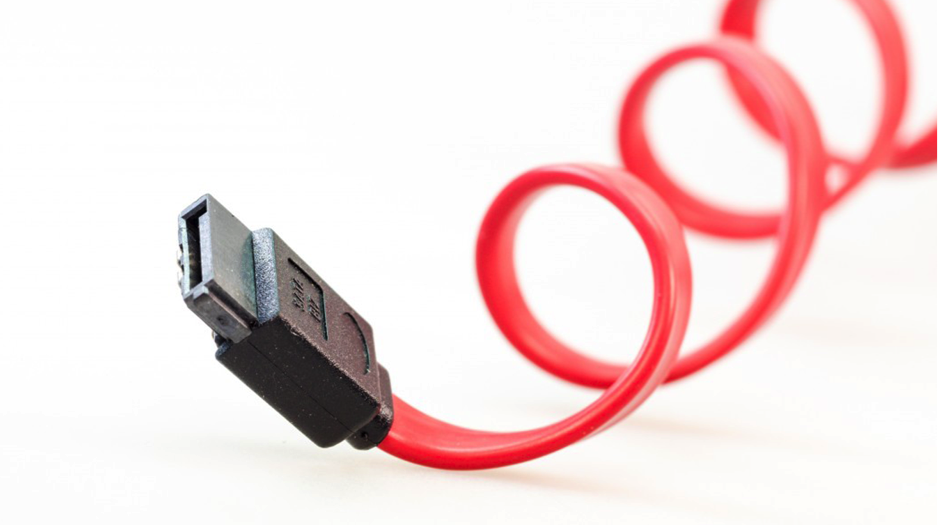
ตรวจสอบสายสัญญาณ
เป็นไปได้ว่าสายสัญญาณที่เชื่อมระหว่างฮาร์ดดิสก์และเมนบอร์ดอาจหลุดหรือเสียหายเป็นเหตุ
ให้เครื่องไม่พบ ฮาร์ดดิสก์ การตรวจสอบอาจทำได้โดยเปลี่ยนสายเป็นเส้นอื่นดูหากปัญหายังอยู่แสดงว่า สาเหตุไม่ได้มาจากสายสัญญาณ
เช็คว่าฮาร์ดดิสก์หมุนหรือไม่
ถ้าคุณเชื่อว่าฮาร์ดดิสก์ไม่หมุน คุณสามารถลองตรวจสอบด้วยเทคนิคดังนั้
- คุณสามารถตรวจสอบโดยปิดเครื่อง เปิดฝาครอบเคส แล้วดึงสายสัญญาณออกแต่เสียบสาย จ่ายไฟไว้จากนั้นเปิดเครื่องอีกครั้ง หากฮาร์ดดิสก์หมุนคุณจะได้ยินเสียงหรือสัมผัสจากแรงสั่นสะเทือนได้
- หากฮาร์ดดิสก์ยังไม่ทำงาน ตรวจสอบว่าเพาเวอร์ซัพพลายจ่ายไฟได้เพียงพอต่อการทำงาน ของฮาร์ดดิสก์หรือไม่
ฮาร์ดดิสก์อาจไม่ทำงานด้วยหลายเหตุผล แต่ที่พบบ่อยๆ คือเกิดความเสียหายทางกายภาพ ถ้าฮาร์ดดิสก์ของคุณเคยหล่น หรือเคยเปียกน้ำ ก็เป็นไปได้สูงที่มันจะเป็นสาเหตุให้ฮาร์ดดิสก์ไม่ทำงาน
(HARD DRIVE NOT DETECTED BY YOUR COMPUTER? WHAT COULD BE THE ISSUE AND HOW TO FIX)
ถ้าคอมพิวเตอร์ของคุณไม่พบฮาร์ดดิสก์ อาจเกิดจากเหตุผลหลายประการหนึ่งในนั้นคือสายเชื่อมต่อ แต่ถ้าไม่ใช่ก็อาจเกิดจากปัญหาภายในตัวฮาร์ดดิสก์ซึ่งคุณไม่สามารถแก้ไขเองได้ แต่อย่างไรก็ดีถ้าคอมพิวเตอร์ ไม่พบฮาร์ดดิสก์สิ่งแรกให้คุณคิดว่าเป็นที่สายเชื่อมต่อไว้ก่อน โดยอาจลองหาสายเส้นอื่นมาลองเชื่อมต่อ
ถ้าคุณเพิ่งซื้อฮาร์ดดิสก์มาใหม่ อย่าเพิ่งด่วนสรุปว่าฮาร์ดดิสก์มีปัญหา คุณควรติดต่อเจ้าของผลิตภัณฑ์ เพื่อขอคำแนะนำ และอย่าลืมก่อนลองตรวจสอบปัญหาใดๆ ปิดเครื่องและชักปลั๊กเสียก่อน
ตรวจสอบ System Setup ให้แน่ใจว่า Setup HDD “On” ไว้แล้ว
เครื่องของคุณอาจตั้งค่า BIOS หรือ CMOS เป็นปิดการใช้งานไดรฟ์เอาไว้ ให้ตรวจสอบโดยกด F2 ตอนเปิดเครื่อง เพื่อเรียก System Setup ขึ้นมา แล้วเช็คดูการตั้งค่าถ้าเป็น Off อยู่ให้เปลี่ยนเป็น On
การเปิด System Setup อาจแตกต่างกันไปตามยี่ห้อคอมพิวเตอร์ คุณควรตรวจสอบกับผู้ผลิตก่อนดำเนินการ
ตรวจสอบสายสัญญาณ
เป็นไปได้ว่าสายสัญญาณที่เชื่อมระหว่างฮาร์ดดิสก์และเมนบอร์ดอาจหลุดหรือเสียหายเป็นเหตุ
ให้เครื่องไม่พบ ฮาร์ดดิสก์ การตรวจสอบอาจทำได้โดยเปลี่ยนสายเป็นเส้นอื่นดูหากปัญหายังอยู่แสดงว่า สาเหตุไม่ได้มาจากสายสัญญาณ
เช็คว่าฮาร์ดดิสก์หมุนหรือไม่
ถ้าคุณเชื่อว่าฮาร์ดดิสก์ไม่หมุน คุณสามารถลองตรวจสอบด้วยเทคนิคดังนั้
- คุณสามารถตรวจสอบโดยปิดเครื่อง เปิดฝาครอบเคส แล้วดึงสายสัญญาณออกแต่เสียบสาย จ่ายไฟไว้จากนั้นเปิดเครื่องอีกครั้ง หากฮาร์ดดิสก์หมุนคุณจะได้ยินเสียงหรือสัมผัสจากแรงสั่นสะเทือนได้
- หากฮาร์ดดิสก์ยังไม่ทำงาน ตรวจสอบว่าเพาเวอร์ซัพพลายจ่ายไฟได้เพียงพอต่อการทำงาน ของฮาร์ดดิสก์หรือไม่
ฮาร์ดดิสก์อาจไม่ทำงานด้วยหลายเหตุผล แต่ที่พบบ่อยๆ คือเกิดความเสียหายทางกายภาพ ถ้าฮาร์ดดิสก์ของคุณเคยหล่น หรือเคยเปียกน้ำ ก็เป็นไปได้สูงที่มันจะเป็นสาเหตุให้ฮาร์ดดิสก์ไม่ทำงาน
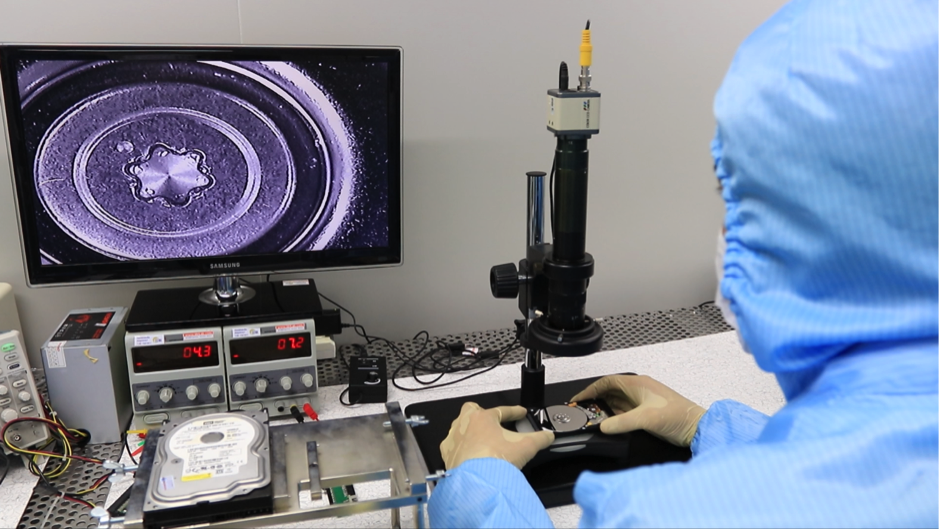
คอมพิวเตอร์ไม่สามารถอ่านข้อมูลได้
อีกสาเหตุที่คอมพิวเตอร์ไม่พบฮาร์ดดิสก์ อาจเป็นเพราะไวรัส หรือไฟล์ข้อมูลถูกเขียนทับ การแก้ไข ปัญหาอาจทำได้ง่ายๆโดยการลบข้อมูลทิ้งให้หมด แล้วใช้ข้อมูลจากที่สำรองเอาไว้
วิธีนี้อาจไม่ใช่การแก้ปัญหาที่ดีหากคุณไม่คุ้นเคยกับขั้นตอน หรือคุณไม่มีข้อมูลที่สำรองเอาไว้ ทางที่ดี ติดต่อเรา เรายินดีจะมอบคำแนะนำที่ดีแก่คุณ
หากปัญหาเป็นเรื่องของการเชื่อมต่อ คุณควรติดต่อเจ้าของผลิตภัณฑ์ แต่ถ้าเป็นปัญหาเรื่องการ กู้ข้อมูลเราสามารถจะช่วยเหลือคุณได้ ติดต่อเรา แล้วเราจะผ่านปัญหาที่เกิดขึ้นกับฮาร์ดดิสก์ของคุณไปด้วยกัน
ติดต่อเราที่ IDR LAB ศูนย์กู้ข้อมูลที่ได้มาตรฐานและพร้อมที่สุดในประเทศไทย
ปรึกษาปัญหาและส่งตรวจเช็ค ประเมินก่อนซ่อมได้ โดยไม่เสียค่าใช้จ่าย ได้ที่ Line ID : @idrlab หรือ Hotline โทร. 094-692-8080 , 080-591-3536
Tags :
บทความที่เกี่ยวข้อง
สิ่งที่หลายท่านยังไม่ทราบ ซึ่งมีความจำเป็นอย่างยิ่งเมื่อท่านจะเริ่มใช้บริการการกู้ข้อมูล
มีเรื่องที่ต้องคำนึงถึงก่อน เพื่อโอกาสในการได้ข้อมูลคืนสูงสุดดังนี้
ในหลายท่านที่ยังไม่เคยประสบปัญหาข้อมูลสูญหาย หรืออุปกรณ์บันทึกข้อมูลเสียหาย หรืออาจจะเคยประสบปัญหาแล้ว แต่ยังไม่ทราบว่าข้อมูลว่ามีศูนย์กู้ข้อมูล ที่จะช่วยท่านนำข้อมูลที่สำคัญกลับมาให้ท่านได้

สิ่งหนึ่งที่ขาดไม่ได้ ในการใช้งานคอมพิวเตอร์ก็คือการเก็บข้อมูล โดยตั้งแต่อดีต จนถึงปัจจุบัน มีเทคโนโลยีของอุปกรณ์บันทึกข้อมูลต่างๆ ที่ถูกพัฒนาอย่างต่อเนื่อง โดยวันนี้ IDR LAB จะมาแนะนำให้เพื่อนๆรู้จักกับอุปกรณ์บันทึกข้อมูลที่นิยมใช้ ในปัจจุบันกันนะคะ

