“ขั้นตอนการส่งกู้ข้อมูล”
“ขั้นตอนการส่งกู้ข้อมูล”
เพื่อนๆหลายคนคงจะไม่เคยมีประสบการณ์การกู้ข้อมูล หรือเพิ่งเคยประสบปัญหาข้อมูล หาย หรือฮาร์ดดิสก์พัง แล้วจำเป็นที่จะต้องทำการกู้ข้อมูล เพื่อนำข้อมูลที่สำคัญกลับคืนมาแต่ไม่ทราบว่าจะส่งกู้ข้อมูลได้อย่างไร วันนี้ศูนย์ IDR LAB มีขั้นตอนการส่งกู้ข้อมูล มาฝากกันค่ะ
ในการส่งกู้ข้อมูลที่ศูนย์กู้ข้อมูล IDR LAB นั้น ท่านสามารถส่งฮาร์ดดิสก์เพื่อมากู้ข้อมูล ที่เราได้หลายช่องทางด้วยกัน ดังนี้
1. ส่งกู้ข้อมูลด้วยตนเอง
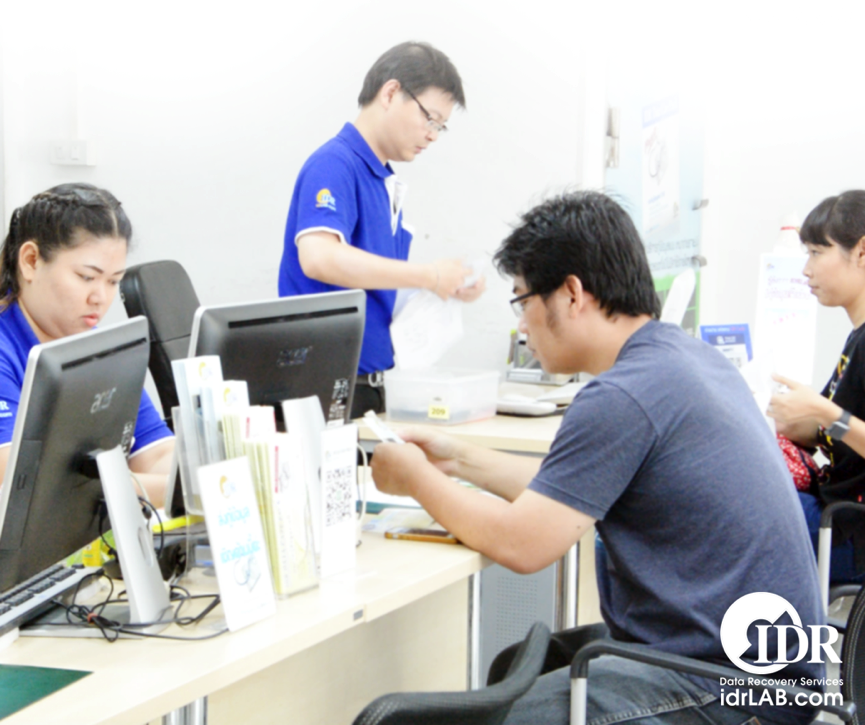
ในกรณีส่งกู้ข้อมูลด้วยตนเอง ท่านสามารถเดินทางมาส่งกู้ข้อมูลได้ที่ บริษัท อินเตอร์ ดาต้า รีคัฟเวอรี จำกัด เลขที่ 4 ซอยบางนา-ตราด25 ถนนบางนา-ตราด แขวงบางนาเหนือ เขตบางนา กรุงเทพมหานคร 10260 ในวันทำการ จันทร์ - ศุกร์ เวลา 08.00 – 17.00 น. และในวันเสาร์
เวลา 09.00 – 17.00 น.
Hot Line : 09 4692 8080, 08 0591 3536 โทรศัพท์ : 0 2744 1911-2
Line : @idrlab
หากเดินทางด้วยรถประจำทาง จาก BTS สถานีอุดมสุข มาที่ศูนย์กู้ข้อมูล IDR สายที่ผ่าน 38, 46, 46A, 132, 139, 180, 552, 552A ลงป้ายหน้าเซ็นทรัลบางนา หรือป้ายถัดมา หน้าธนาคารกรุงเทพ
หากเดินทางด้วยรถส่วนตัว ลงทางด่วน ดินแดง-บางนา ออกช่องทางลง ชลบุรี วิ่งช่องทางซ้ายออกเซ็นทรัลบางนา จุดสังเกต อาคาร MD Tower ติดถนนใหญ่
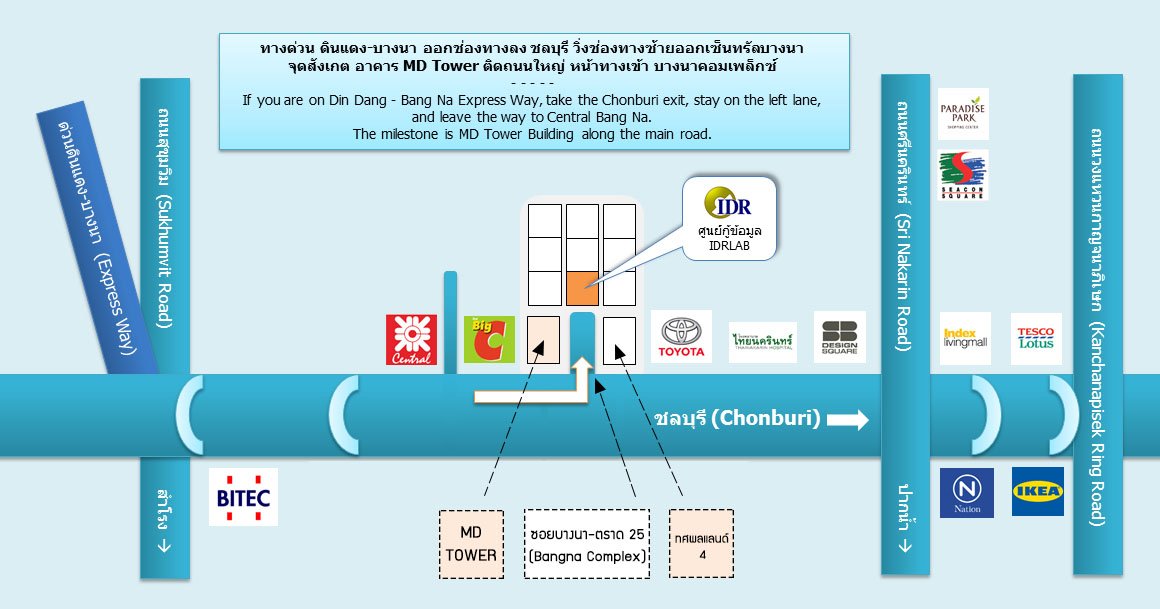
Google Maps : https://goo.gl/maps/5xmjzf5WBmr
ข้อมูลเพิ่มเติม : https://www.idr.co.th/contactus
2. การส่งกู้ข้อมูลผ่านตัวแทน รับ/ส่ง ด้วยศูนย์บริการชั้นนำทั่วประเทศ (Dealers & Drop point)
โดยท่านสามารถ ส่งอุปกรณ์เพื่อทำการกู้ข้อมูลที่ ศูนย์กู็ข้อมูล IDR LAB ผ่านตัวแทนจำหน่ายผู้ให้บริการด้านไอทีชั้นนำ ซึ่งมีสาขาทั่วประเทศ เช่น IT CITY, JET Forture IT Mall, Synnex เป็นต้น
และในกรณีที่ท่านสนใจเป็นตัวแทน รับ/ส่ง อุปกรณ์ที่ต้องการกู้ข้อมูล ก็สามารถติดต่อได้ที่
อีเมล : sales@idrlab.com
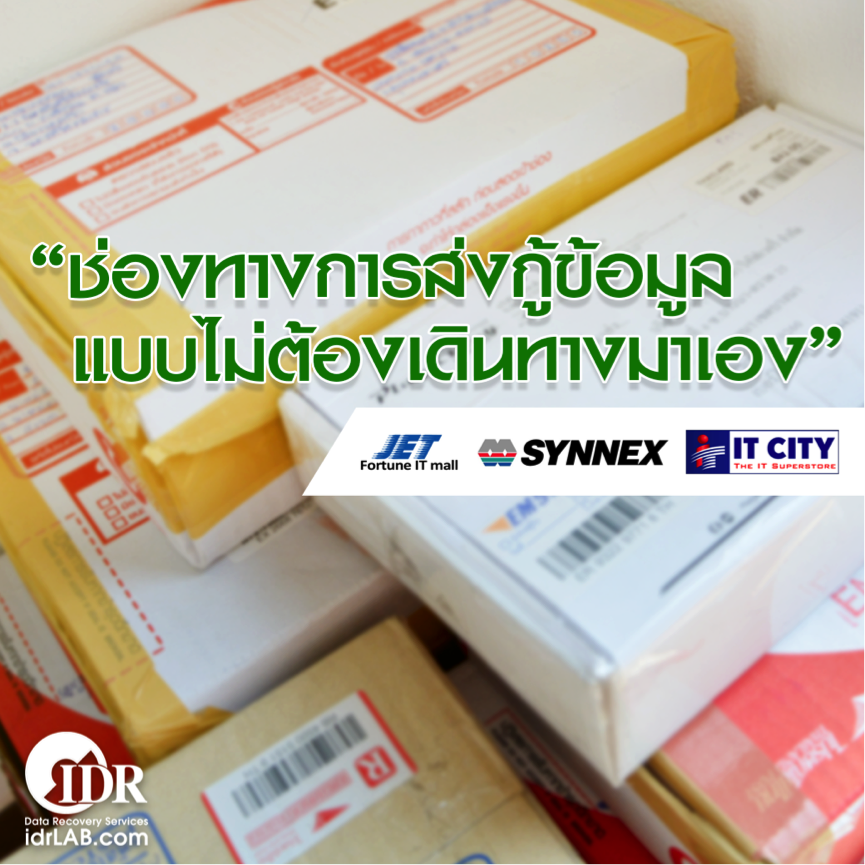
3. การส่งกู้ข้อมูลด้วยไปษณีย์ไทยและบริษัทผู้ให้บริการด้านขนส่ง เช่น Kerry Express
ในปัจจุบันท่านสามารถส่งฮาร์ดดิสก์กู้ข้อมูลได้ผ่านไปรษณีย์และผู้ให้บริการขนส่ง จึงช่วย
ให้ท่านสะดวกสบายมากยิ่งขึ้น ประหยัดเวลามากขึ้น อีกทั้งยังไม่ต้องเหนื่อยกับการ
เดินทาง แต่ทั้งนี้ สิ่งสำคัญในการส่งกู้ข้อมูลผ่านช่องทางนี้ ท่านจำเป็นที่ต้องทำการแพ็ค
บรรจุภัณฑ์อุปกรณ์ที่ต้องการกู้ข้อมูลให้ถูกต้องและแน่นหนา เพื่อป้องกันความเสียหาย ที่เพิ่มขึ้นระหว่างที่ทำการขนส่ง โดยท่านสามารถดูอุปกรณ์และขั้นตอนการแพ็คฮาร์ดดิสก์ เพื่อส่งกู้ข้อมูลได้ผ่านวิดีโอนี้ https://youtu.be/e_DoxqHeoVo

* ในกรณีส่งผ่านผู้ให้บริการขนส่ง เช่น Grab หรือ Kerry ให้ทำการเขียน ชื่อ เบอร์โทร และอีเมล์ แนบมากับสื่อบันทึกข้อมูลของท่าน
ทั้งนี้ท่านสามารถสอบถามข้อมูลเพิ่มเติมได้ที่โทร. 094 692 8080, 080 591 3536
หรือที่ Line : @idrlab
และตรวจสอบสถานะงานกู้ข้อมูลได้ที่โทร. 02 7441 911, 02 7441 912
ทั้งนี้ หากท่านมี hard disk เสียและต้องการข้อมูลคืน ท่านก็สามารถปรึกษาเราได้ฟรี
ติดต่อเราที่ IDR LAB ศูนย์กู้ข้อมูลที่ได้มาตรฐานและพร้อมที่สุดในประเทศไทย ปรึกษาปัญหาและส่งตรวจเช็ค ประเมินก่อนซ่อมได้ โดยไม่เสียค่าใช้จ่าย ได้ที่ Line ID : @idrlab หรือ โทร. 094-692-8080, 080-591-3536
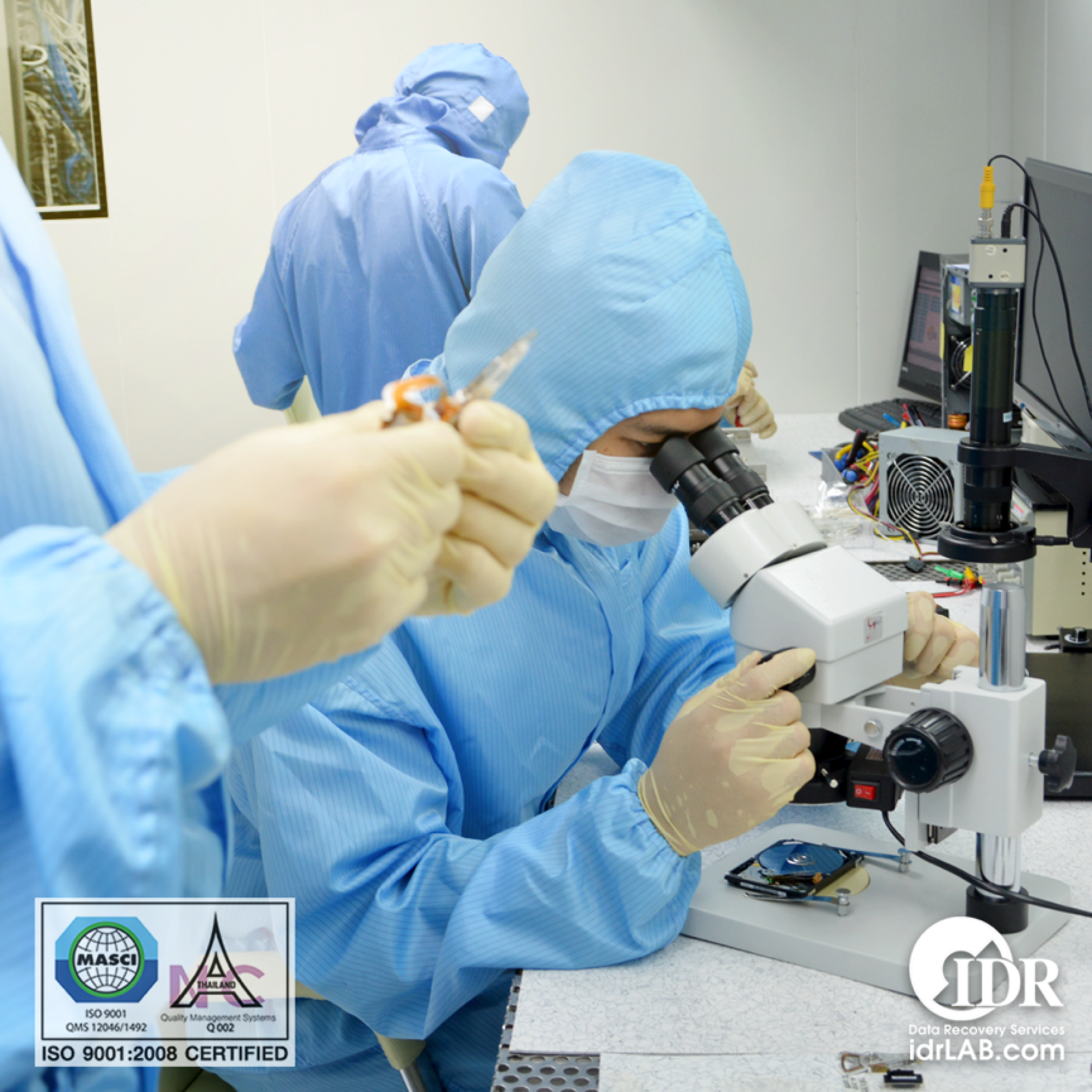
+ เพราะเราคือศูนย์กู้ข้อมูลที่มีมาตรฐาน ISO พร้อมด้วยทีมงานระดับมืออาชีพ ปลอดภัย ข้อมูลไม่รั่วไหล
+ หมดความกังวลเรื่องข้อมูลหาย ประเมิณค่าใช้จ่ายฟรี
+ ผู้นำด้านเทคโนโลยี Labดีมีมาตรฐาน บริการด้วยหัวใจ
+ อย่าหมดความหวังในวันที่ข้อมูลหาย ให้ IDR LAB บริการคุณ
“เรายินดีเป็นอย่างยิ่งที่จะช่วยให้ชีวิตดิจิทัลของคุณกลับมามีความสุขดังเดิม”