วิธีทําให้คอมพิวเตอร์เร็วขึ้นแบบง่ายๆด้วยตัวคุณเอง
“วิธีทําให้คอมพิวเตอร์เร็วขึ้นแบบง่ายๆด้วยตัวคุณเอง”
หลายท่านคงจะเคยหรือกําลังประสบปัญหา เครื่องคอมพิเตอร์ของท่านยิ่งใช้ยิ่งช้าลงทุกวัน จนบางครั้งไม่สามารถทํางานได้ตามปกติที่เคยเป็น วันนี้เราจะมาบอกเคล็ดไม่ลับ กับวิธี ทําให้เครื่องคอมพิวเตอร์ของท่านกลับมาทํางานได้เร็วข้ึน
1. เคลียไฟล์ที่ไม่ใช้หรือไฟล์ขยะทิ้งไปทําได้โดย
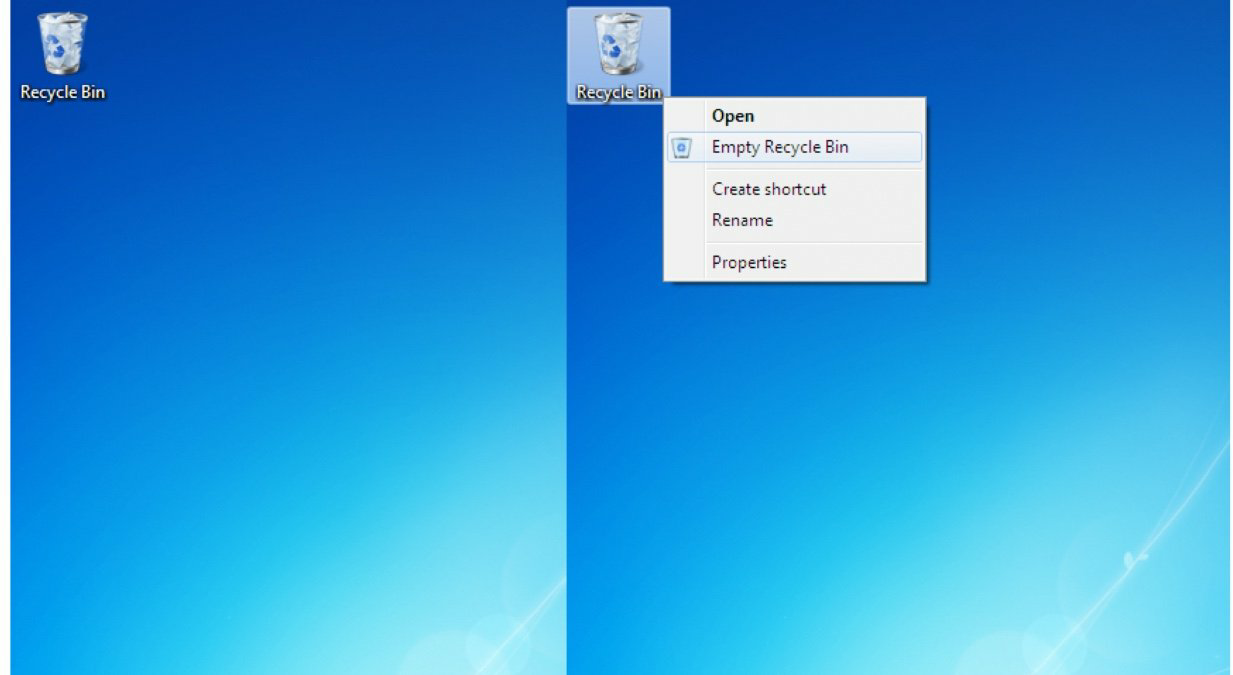
1.1 Recycle Bin ไฟล์ที่ถูกคุณลบไป จะยังถูกเก็บอยู่ใน Recycle Bin แต่คุณรู้หรือไม่ ไฟล์เหล่านั้น ก็ยังใช้พื้นที่ Hard disk ในการเก็บข้อ ทั้งนี้ หากคุณมั่นใจแล้วว่าไฟล์ในถังขยะเหล่านั้น คุณจะไม่นํากลับมาใช้อีก ให้คุณทําการลบใน Recycle Bin อีกครั้ง
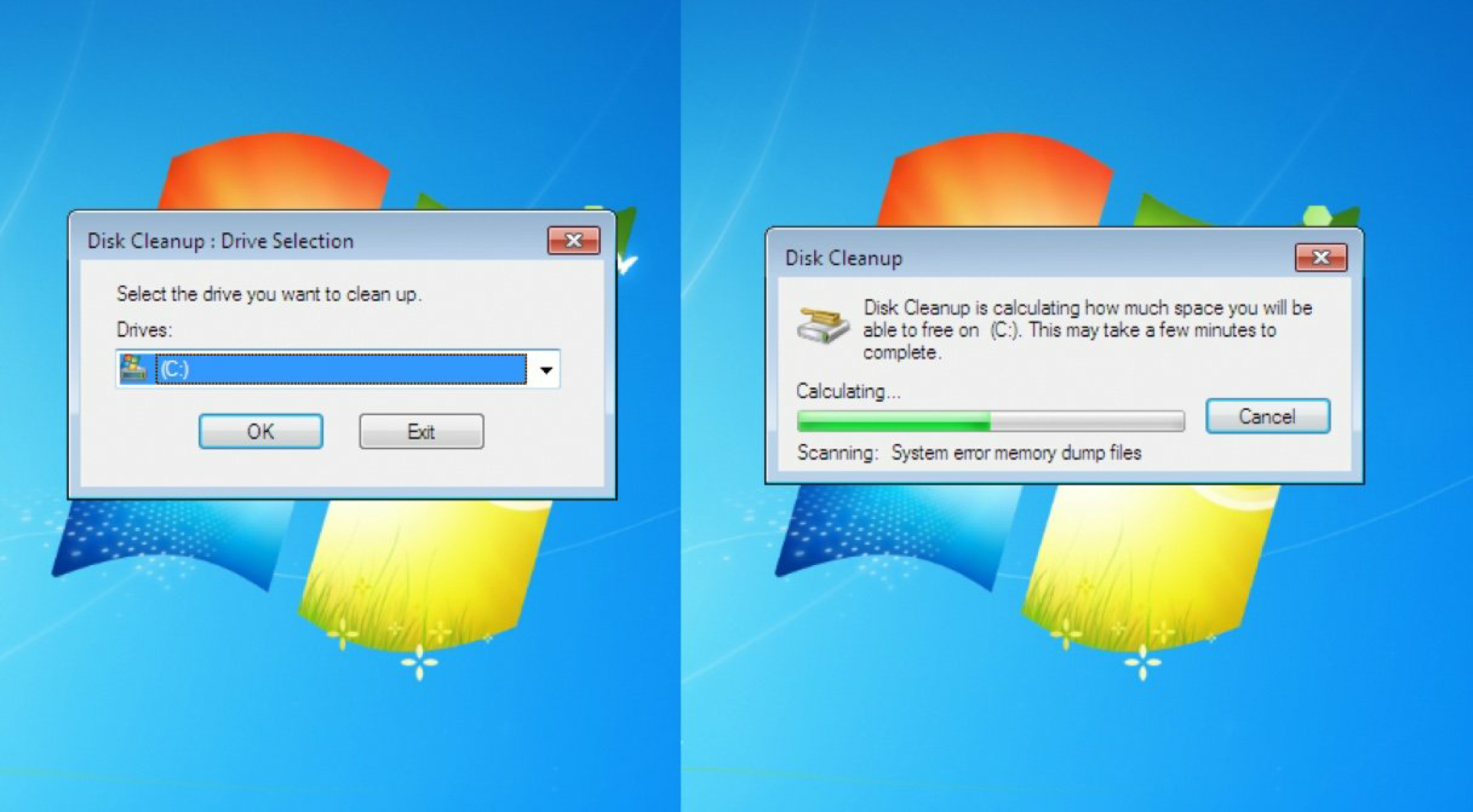
1.2 ทําการ Disk Cleanup ใน Drive ต่างๆ เพื่อการ clear ไฟล์ที่ไม่สําคัญต่างๆ เพื่อให้มีเนื้อที่เพิ่มมากขึ้น
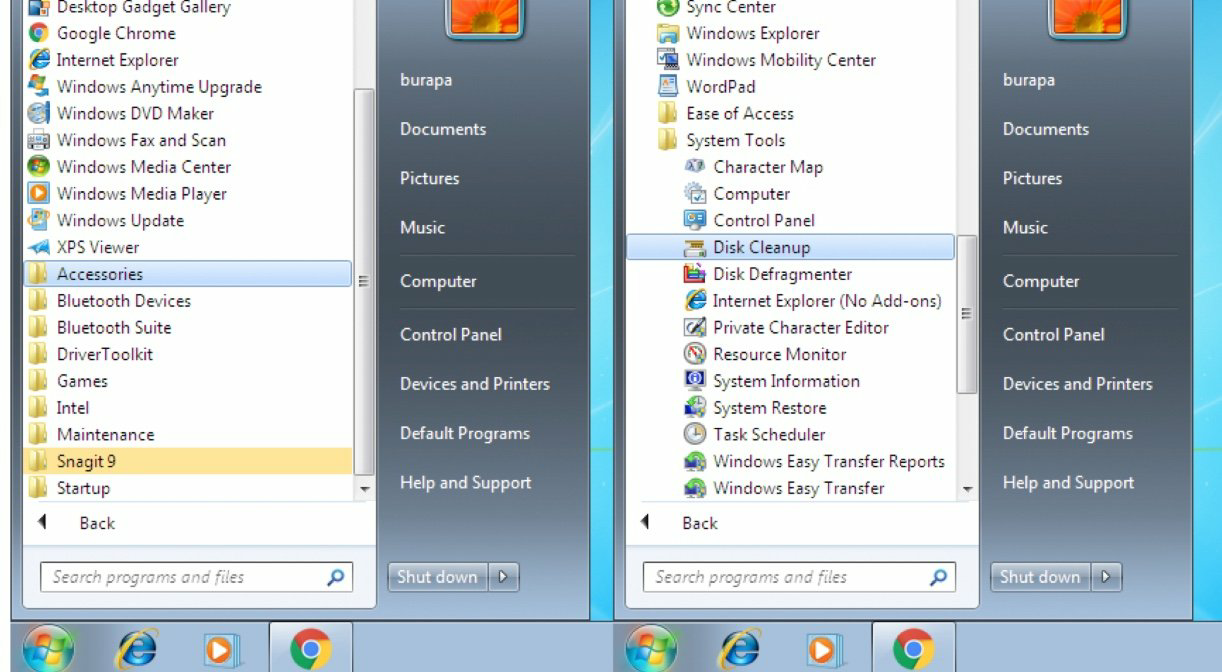
วิธีการ Disk Cleanup ทําได้โดย ไปที่ start > all program > Accessories > system tools > Disk Cleanup
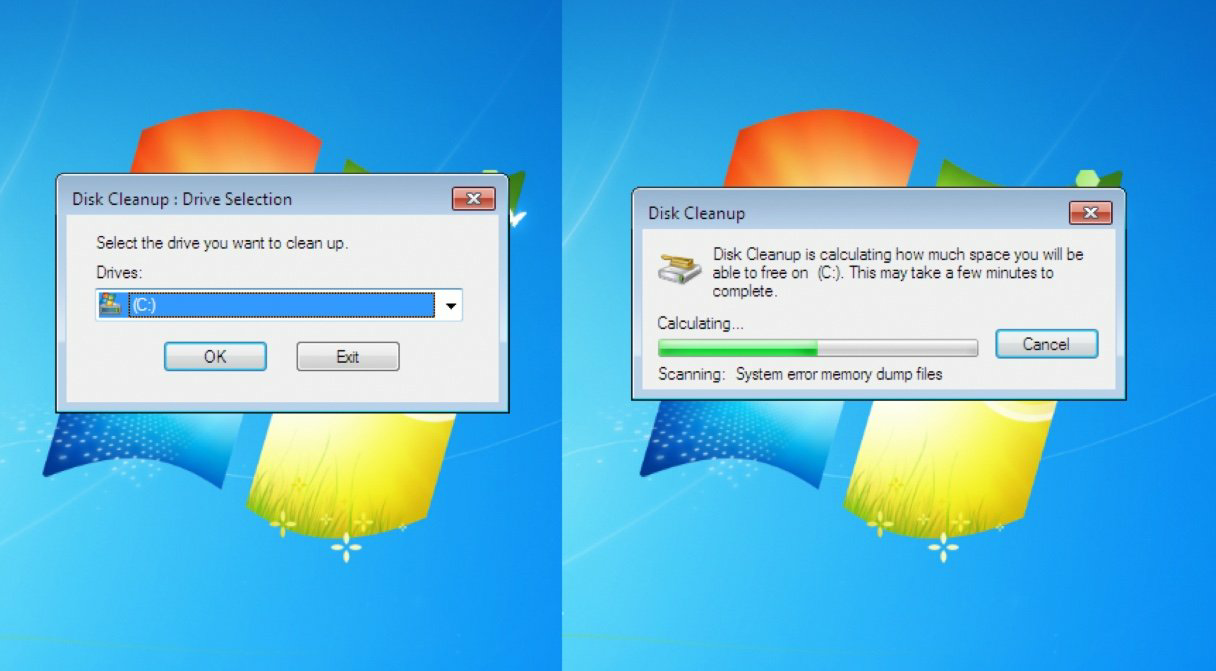
และเลือก Drive ที่เราต้องการจะทําการ Disk Cleanup เช่น Dive C หรือ Drive D เป็นต้น
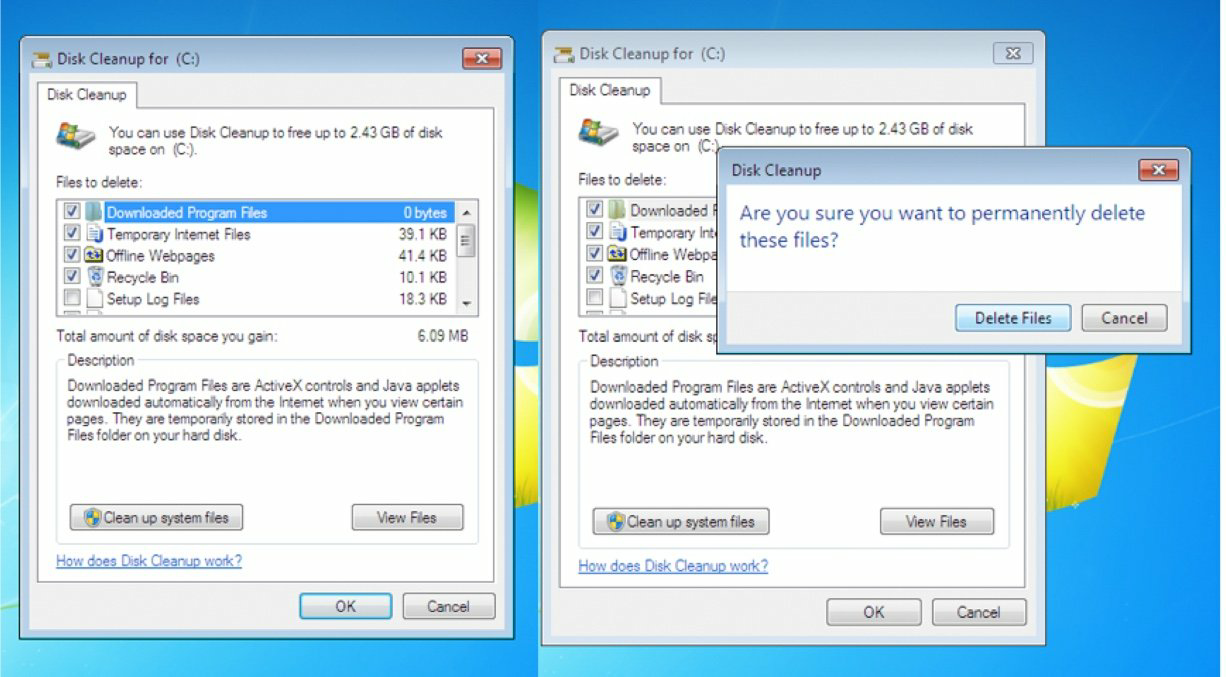
เลือกทุกช่องแล้วทําการคลิดที่ปุ่ม ok รอสักครู่ระบบก็จะทําการ Disk Cleanup ให้คุณสําหรับ Drive นั้นๆ เป็นอันเสร็จสิ้น
2. จัดระเบียบไฟล์ในDriveด้วยDiskDefragmenter
วิธีนี้จะช่วยจัดการไฟล์ใน Drive ของเราที่มีการใช้งานมาสักระยะเป็นระเบียบมากขึ้น ซึ่งจะช่วยให้การเปิดใช้งานต่างๆเร็วขึ้น ทําได้โดยไปที่ start > all program > Accessories > system tools > Disk Defragmenter
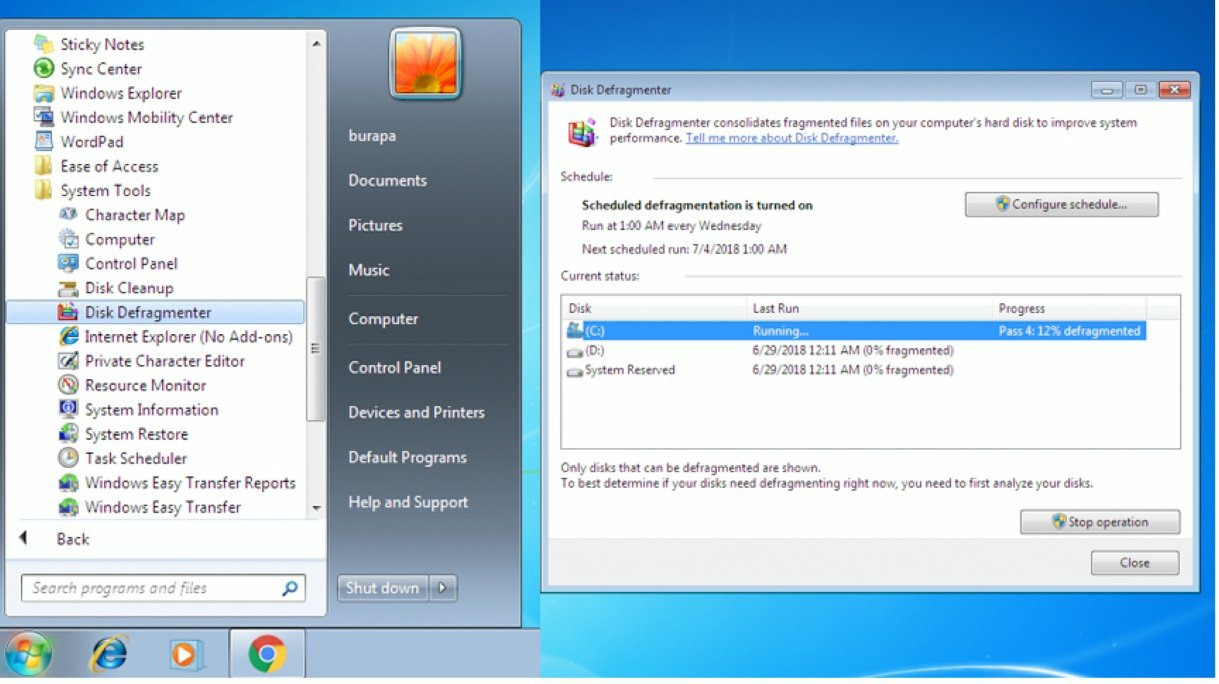
3. หมั่นทําความสะอาดTemporaryInternetFileอยู่เสมอ เมื่อเราทําการเปิดเว็บต่างๆ ข้อมูลบางส่วนจะถูกดาวน์โหลดเก็บเป็น Temporary Internet File เพื่อให้เราสามารถกลับมาเปิดเว็บไซต์น้ันได้เร็วขึ้น โดยเรียกไฟล์ต่างๆจากเครื่องของเราแทน ซึ่งหากใช้ไปซักระยะ ก็จะทําให้เกิดไฟล์ขยะจํานวนมาก เราจึงควรหมั่นทําความสะอาดอยู่เสมอ
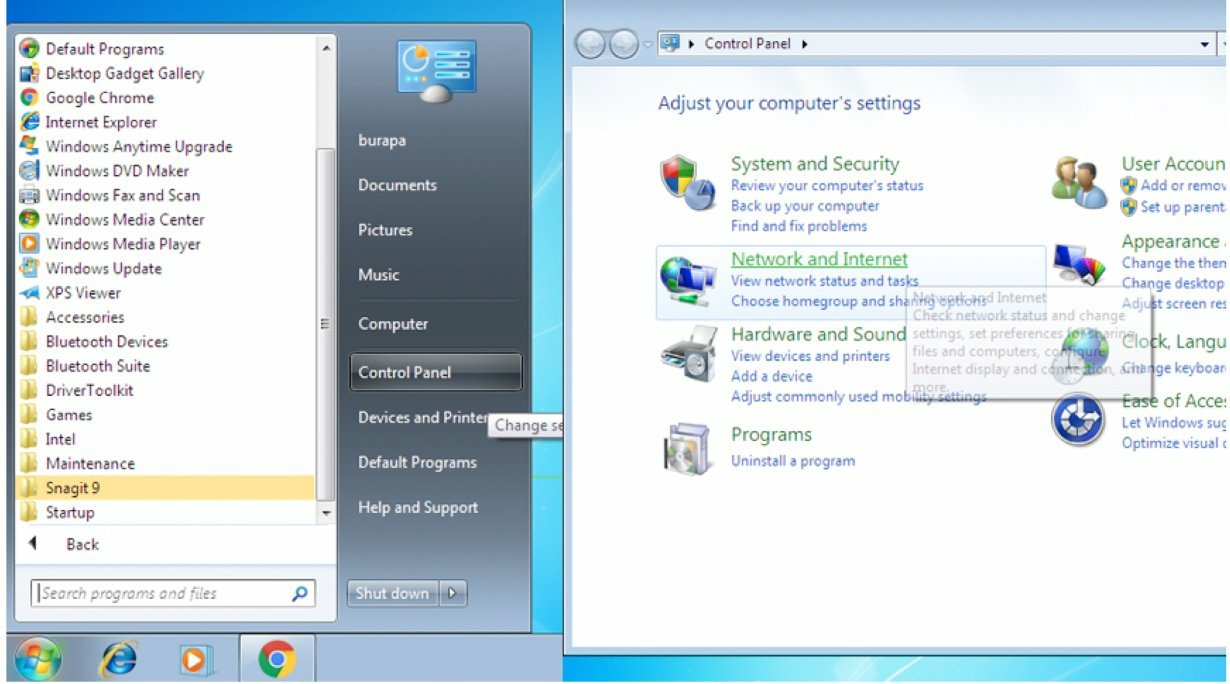
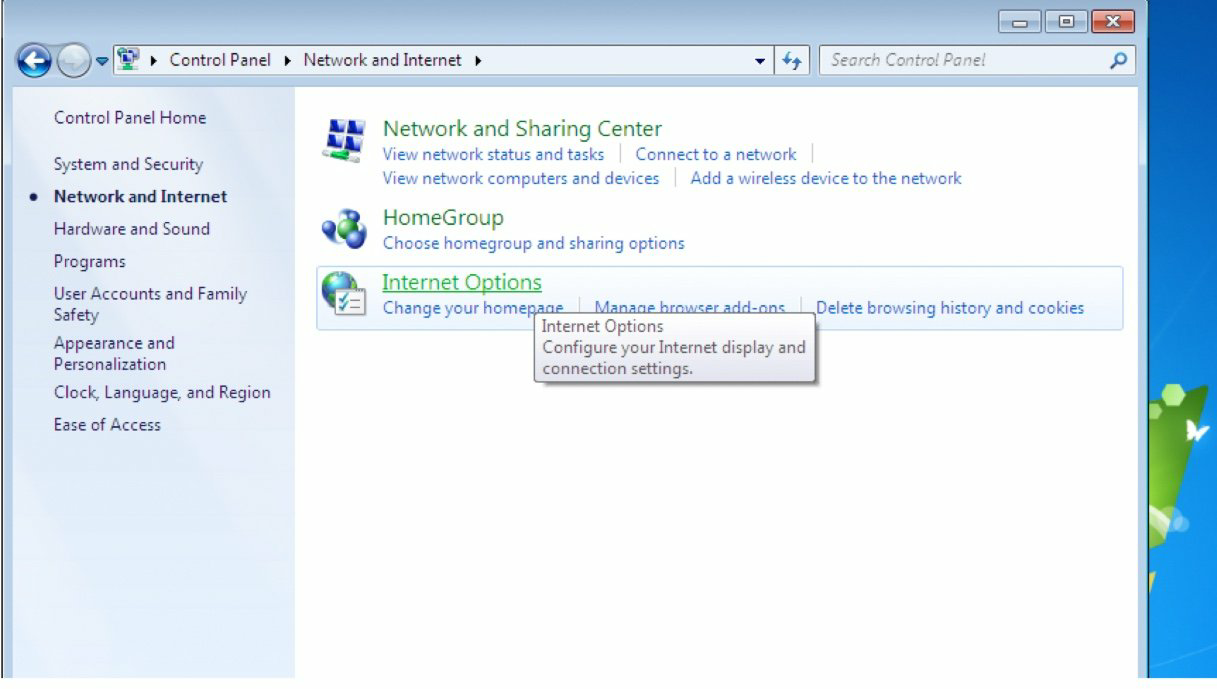
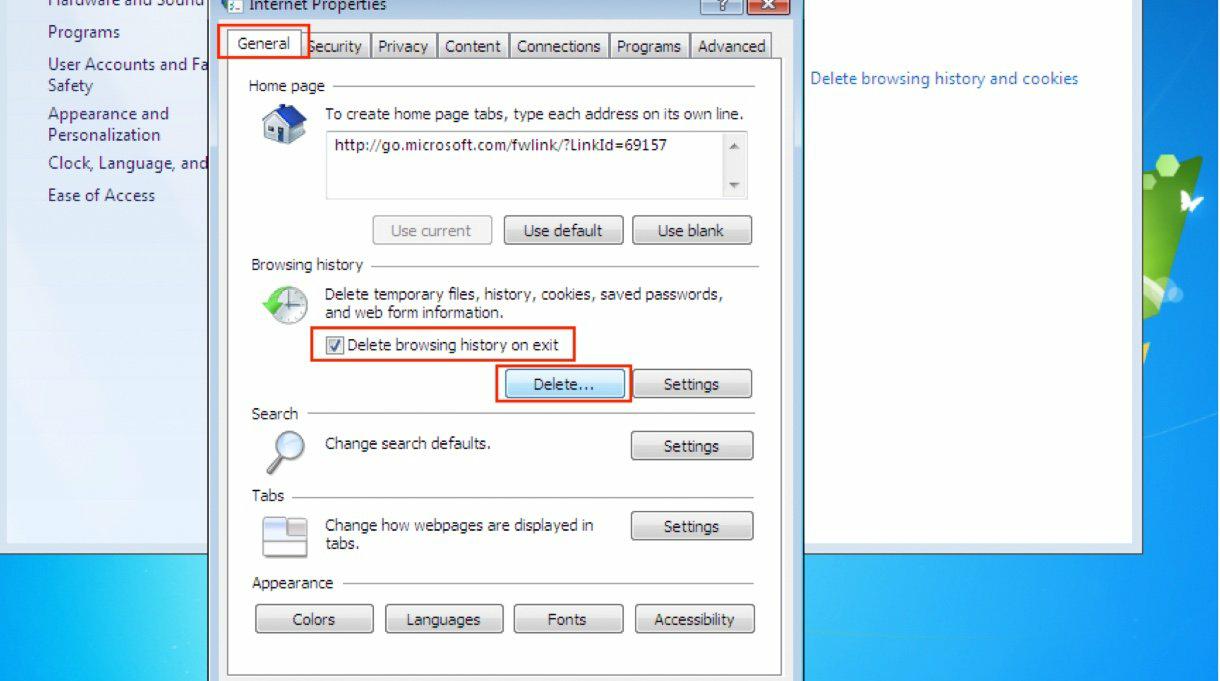
ซึ่งทําได้โดยไปที่ start > control panel > Network and Internet > Internet Option เลือกแถบ General > Browsing History เลือก Delete browsing history on exit > Delete
4. โปรแกรมไหนไม่ได้ใช้ก็ท้ิงไปซะ
การลง Windows หรือโปรแกรมต่างๆ ก็มักจะมีโปรแกรมอื่นๆท่ีเราไม่ได้ใช้งานติดมาด้วย ซึ่งหากเราเก็บไว้ก็จะทําให้เปลืองเน้ือท่ีของ Hard disk ในการเก็บข้อมูลโปรแกรมเหล่านี้ กินพื้นท่ีมิใช่น้อย เราจึงควรลบโปรแกรมที่ไม่ได้ใช้งานออกจากเครื่อง
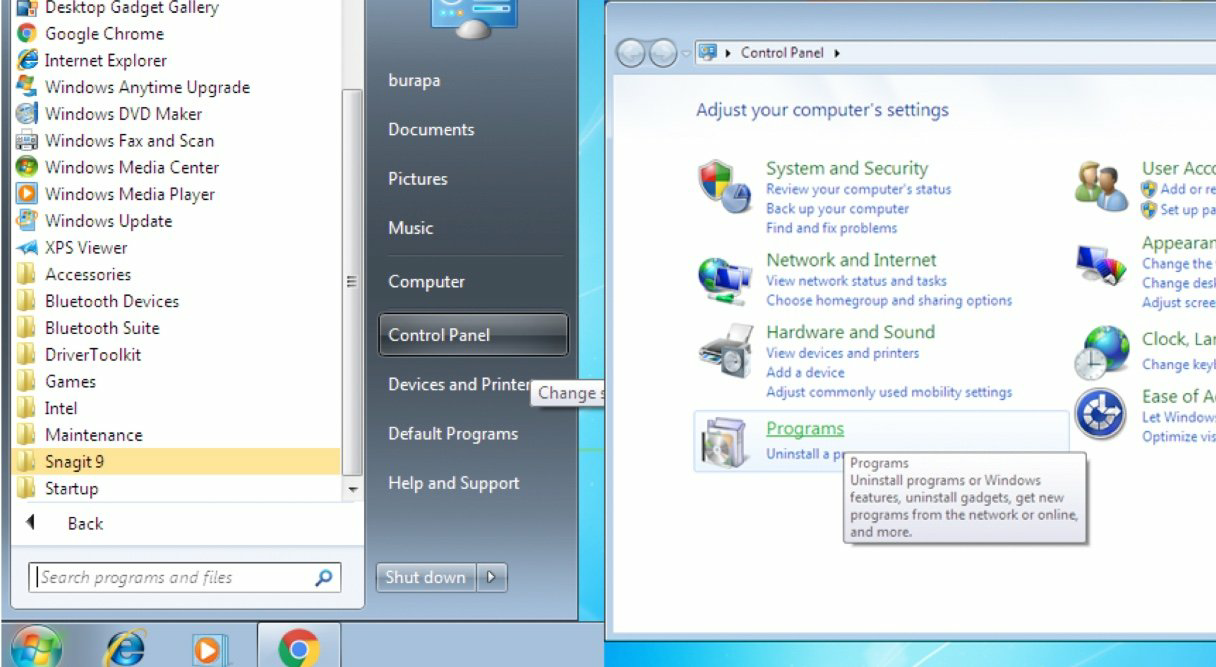
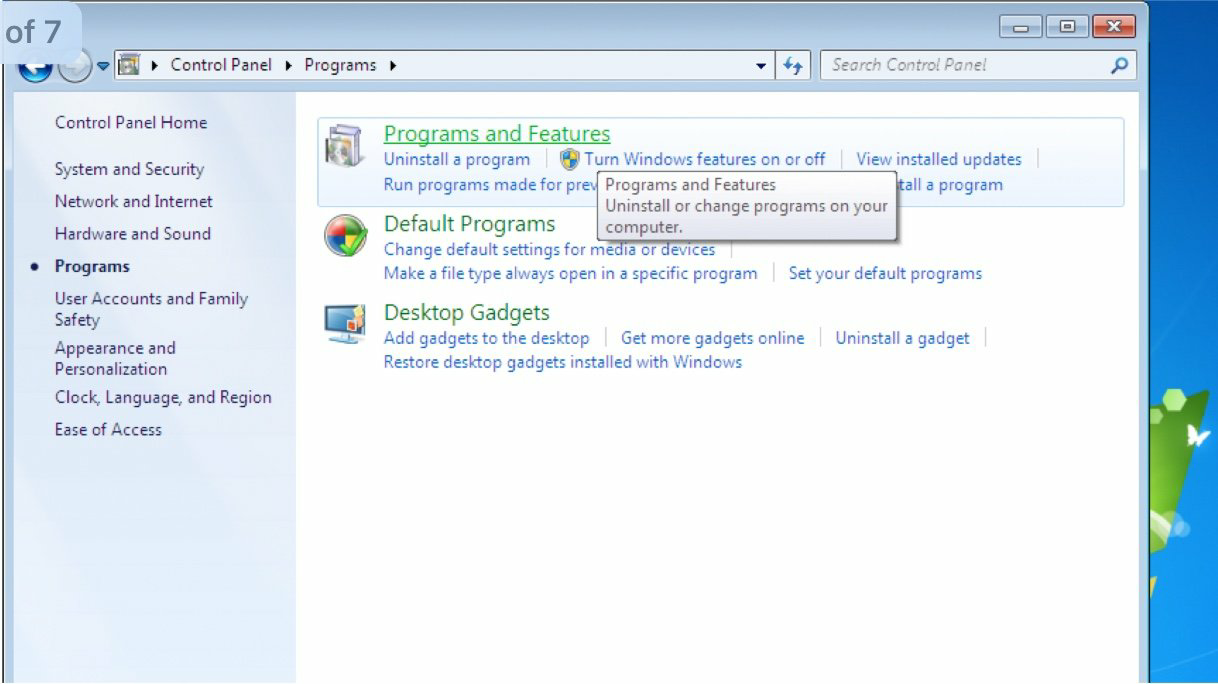
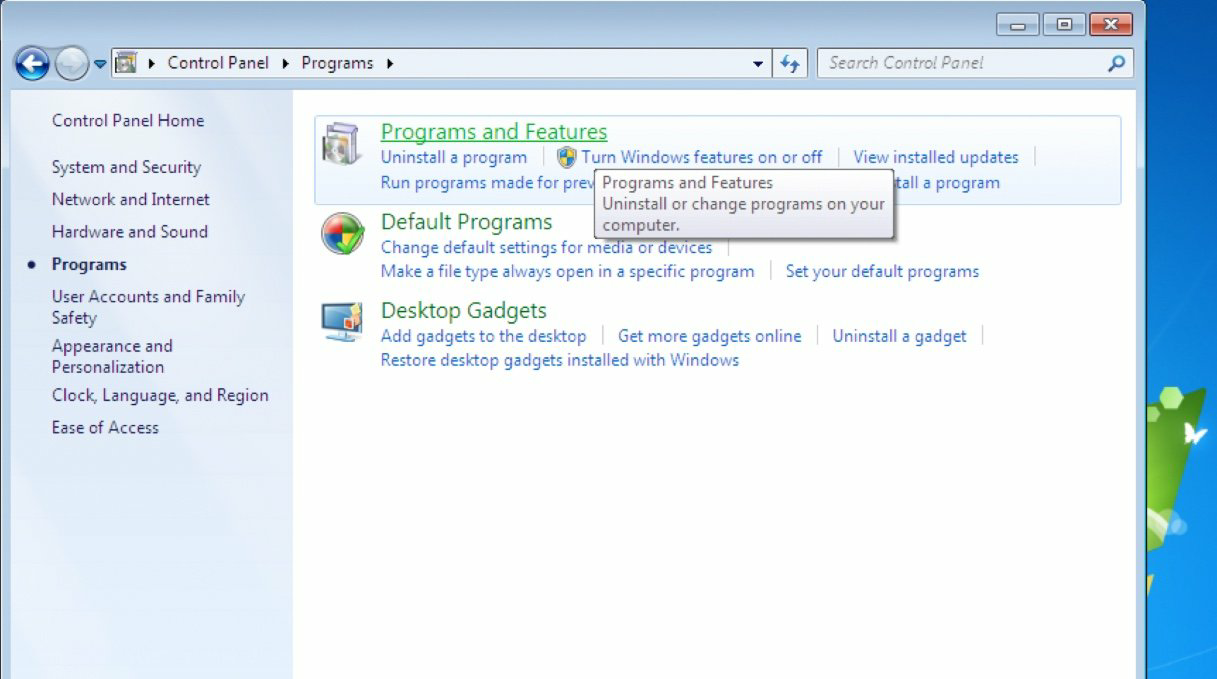
ทําได้โดยไปที่ start > control panel > Program > Program and Features จากนั้นจะปรากฏโปรแกรมต่างๆ ซึ่งหากโปรแกรมไหนเราไม่ใช้งานก็ให้ทําการ Uninstall หรือลบโปรแกรมเหล่านั้นทิ้งไป
เพียงเท่านี้คอมพิวเตอร์ของคุณกลับมาทํางานได้อย่างมีประสิทธิภาพมากขึ้น อย่างไรก็ตาม ยังมีอีกหลายสาเหตุและปัจจัยที่อาจส่งผลให้คอมพิวเตอร์ของคุณทํางานช้าลง หรือไม่มีประสิธิภาพ เหมือนเดิม เช่น คอมพิวเตอร์อาจโดนไวรัส, ระบบปฏิบัติการมีปัญหา, Spec ไม่รองรับกับการใช้งานโปรแกรม หรือกระทั่งอุปกรณ์ Hardware เช่น Hard disk ของท่านใกล้เสีย เป็นต้น
หากท่านมีข้อสงสัยเพิ่มเติมหรือมีปัญหาข้อมูลหาย หรือต้องการกู้ข้อมูล สามารถปรึกษาเราได้ฟรี
ติดต่อเราที่ IDR LAB ศูนย์กู้ข้อมูลที่ได้มาตรฐานและพร้อมที่สุดในประเทศไทย ปรึกษาปัญหาและส่งตรวจเช็ค ประเมินก่อนซ่อมได้ โดยไม่เสียค่าใช้จ่าย ได้ที่ Line ID : @idrlab หรือ Hotline โทร. 094-692-8080, 080-591-3536+ เพราะเราคือศูนย์กู้ข้อมูลที่มีมาตรฐาน ISO พร้อมด้วยทีมงานระดับมืออาชีพ ปลอดภัย ข้อมูลไม่รั่วไหล
+ หมดความกังวลเรื่องข้อมูลหาย ประเมิณค่าใช้จ่ายฟรี
+ ผู้นำด้านเทคโนโลยี Labดีมีมาตรฐาน บริการด้วยหัวใจ
+ อย่าหมดความหวังในวันที่ข้อมูลหาย ให้ IDR LAB บริการคุณ
“เรายินดีเป็นอย่างยิ่งที่จะช่วยให้ชีวิตดิจิทัลของคุณกลับมามีความสุขดังเดิม”