“วิธีทำให้ Hard disk ใช้ได้ทั้งใน PCs และ MAC”
อัพเดทล่าสุด: 19 ก.พ. 2026
10201 ผู้เข้าชม
“วิธีทำให้ Hard disk ใช้ได้ทั้งใน PCs และ MAC”

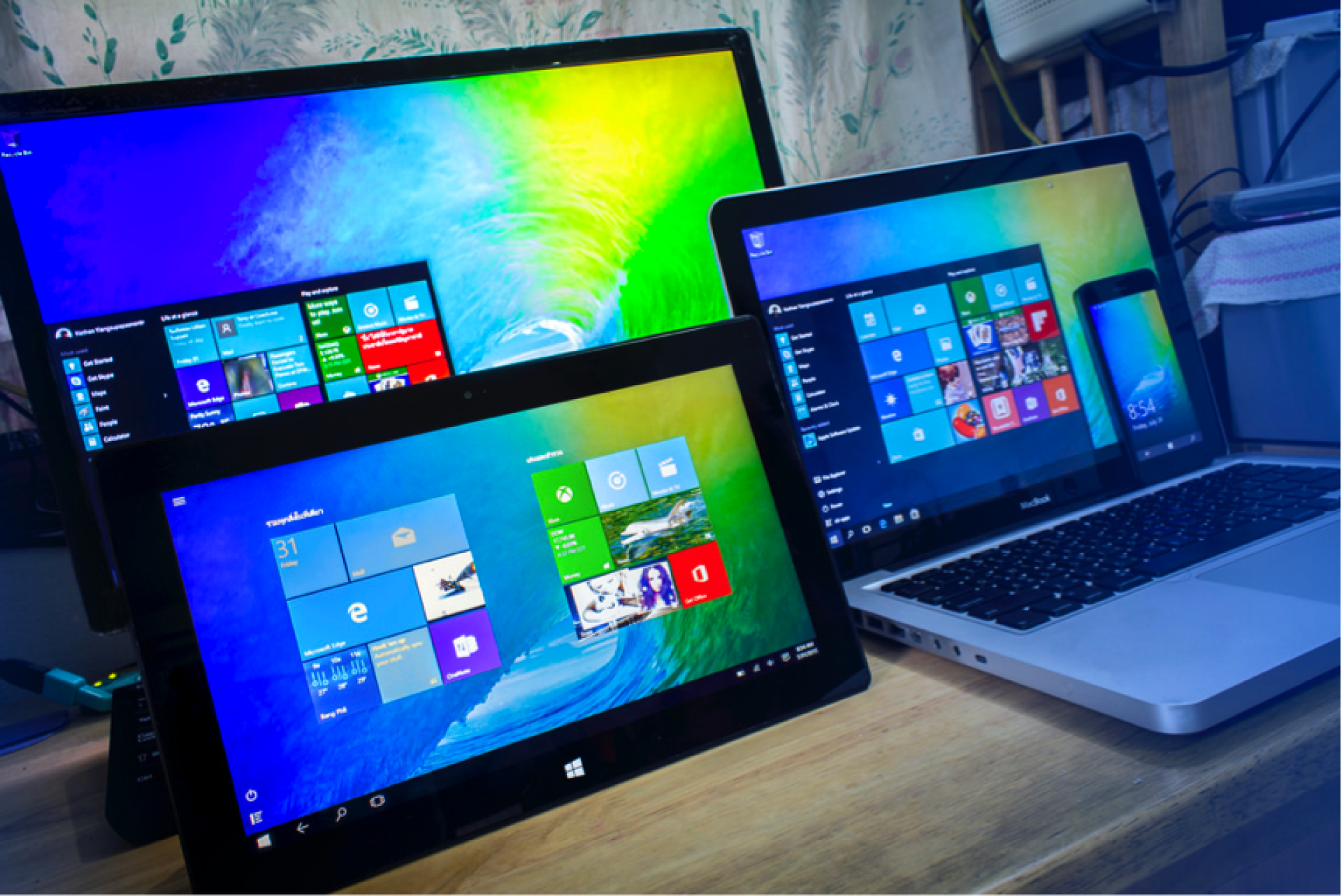
หนึ่งปัญหาของคนใช้งานคอมพิวเตอร์ก็คือการใช้ Hard disk ร่วมกับระบบปฏิบัติการทั้ง Windows และ MacOS กล่าวง่ายๆก็คือมีการใช้งานทั้งกับคอมพิวเตอร์ที่เป็น Windows และ Mac นั่นเอง แต่บ่อยครั้งที่เราเจอปัญหาว่า Hard disk ของเรานั้นไม่สามารถคัดลอกข้อมูลลงบน Hard disk ได้เมื่อเราทำการเชื่อมต่อกับเครื่อง Mac
สาเหตุที่เป็นเช่นนั้นก็เพราะว่า Format ของ Hard disk ที่เราใช้อยู่นั้น อาจจะเป็น Format ที่ไม่รอรับการเขียนข้อมูลลงบน Hard disk เมื่ออยู่บน MacOS เช่น อาจจะอยู่บน Format NTFS
สิ่งที่เราจะต้องทำนั่นก็คือ ทำการ Format Hard disk ลูกนั้นใหม่ เพื่อตั้งค่า Format ให้สาามารถใช้งานได้ทั้งบน Windows และ MacOS โดยหากเป็น Hard disk ที่มีข้อมูลอยู่ ก็ให้ทำการ Backup ข้อมูลนั้น ไปเก็บไว้ที่อื่นก่อน เพื่อเตรียมดำเนินการ Format Hard disk
เมื่อทำการ Backup ข้อมูลเรียบร้อยแล้ว ก็ให้ทำการเชื่อต่อ Hard disk ลูกนั้น เข้ากับเครื่อง MAC ของคุณ
สิ่งที่เราจะต้องทำนั่นก็คือ ทำการ Format Hard disk ลูกนั้นใหม่ เพื่อตั้งค่า Format ให้สาามารถใช้งานได้ทั้งบน Windows และ MacOS โดยหากเป็น Hard disk ที่มีข้อมูลอยู่ ก็ให้ทำการ Backup ข้อมูลนั้น ไปเก็บไว้ที่อื่นก่อน เพื่อเตรียมดำเนินการ Format Hard disk
เมื่อทำการ Backup ข้อมูลเรียบร้อยแล้ว ก็ให้ทำการเชื่อต่อ Hard disk ลูกนั้น เข้ากับเครื่อง MAC ของคุณ
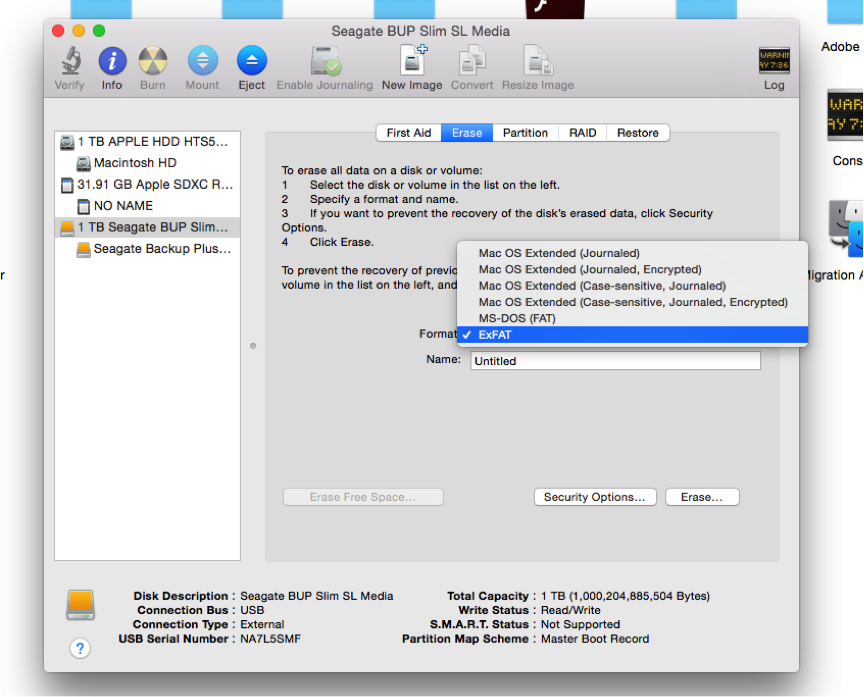
โดยเข้าไปที่ Finder แล้วเลือก Application > Utilities > Disk Utility จากนั้นให้ทำการเลือก Hard disk ลูกที่ต้องการ Format ด้านซ้ายมือ แล้วเลือกที่เมนู Erase จากนั้นในหัวข้อ Format ให้เลือกเป็น exFAT และเลือกที่ปุ่ม Erase
ก็เป็นอันเสร็จสิ้นกระบวนการ Format เพียงเท่านี้ในการเชื่อมต่อครั้งต่อไปคุณก็จะสามารถใช้ Hard disk ได้ทั้งระบบปฏิบัติการ Windows และ MacOS
โดย Format ประเภทต่างๆบน MacOS นั้น พอจะสรุปได้คร่าวๆดังนี้
1. exFAT เหมาะสำหรับการใช้งานทั้ง Windows และ MacOS
2. FAT เหมาะกับการใช้งานบน Window สำหรับ Hard disk และ Flash drive ขนาดเล็ก
3. Mac OS Extended เหมาะกับการใช้งานสำหรับ mac เท่านั้น
4. NTFS หรือ Windows NT Filesystem เหมาะสำหรับระบบ Windows และ Server
หมายเหตุ : หากทำการ Format บน Windows ก็ให้ทำการเลือกประเภทเป็น ExFAT เช่นกัน
ก็เป็นอันเสร็จสิ้นกระบวนการ Format เพียงเท่านี้ในการเชื่อมต่อครั้งต่อไปคุณก็จะสามารถใช้ Hard disk ได้ทั้งระบบปฏิบัติการ Windows และ MacOS
โดย Format ประเภทต่างๆบน MacOS นั้น พอจะสรุปได้คร่าวๆดังนี้
1. exFAT เหมาะสำหรับการใช้งานทั้ง Windows และ MacOS
2. FAT เหมาะกับการใช้งานบน Window สำหรับ Hard disk และ Flash drive ขนาดเล็ก
3. Mac OS Extended เหมาะกับการใช้งานสำหรับ mac เท่านั้น
4. NTFS หรือ Windows NT Filesystem เหมาะสำหรับระบบ Windows และ Server
หมายเหตุ : หากทำการ Format บน Windows ก็ให้ทำการเลือกประเภทเป็น ExFAT เช่นกัน
ทั้งนี้ หากท่านมี hard disk เสียและต้องการข้อมูลคืน ท่านก็สามารถปรึกษาเราได้ฟรี
ติดต่อเราที่ IDR LAB ศูนย์กู้ข้อมูลที่ได้มาตรฐานและพร้อมที่สุดในประเทศไทย ปรึกษาปัญหาและส่งตรวจเช็ค ประเมินอาการได้ โดยไม่เสียค่าใช้จ่าย ได้ที่ Line ID : @idrlab หรือ Hotline โทร. 094-692-8080, 080-591-3536
+ เพราะเราคือศูนย์กู้ข้อมูลที่มีมาตรฐาน ISO พร้อมด้วยทีมงานระดับมืออาชีพ ปลอดภัย ข้อมูลไม่รั่วไหล
+ หมดความกังวลเรื่องข้อมูลหาย ประเมิณค่าใช้จ่ายฟรี
+ ผู้นำด้านเทคโนโลยี Labดีมีมาตรฐาน บริการด้วยหัวใจ
+ อย่าหมดความหวังในวันที่ข้อมูลหาย ให้ IDR LAB บริการคุณ
“เรายินดีเป็นอย่างยิ่งที่จะช่วยให้ชีวิตดิจิทัลของคุณกลับมามีความสุขดังเดิม”

Tags :
บทความที่เกี่ยวข้อง

จะเกิดอะไรขึ้น “เมื่อข้อมูลวิจัยปริญญาเอกของนักศึกษาสแตนฟอร์ดหาย”
นี่เป็นกรณีศึกษาสำหรับผู้เก็บข้อมูลสำคัญต่างๆไม่ว่าจะเก็บในรูปแบบคอมพิวเตอร์ทั่วไป หรือในรูปแบบ Data Server ล้วนมีความเสี่ยงที่จะเกิดเหตุที่ไม่คาดคิด จนอาจทำให้ข้อมูล ที่สำคัญมากๆเสียหายได้ และนี่คือบทสัมภาษณ์จากเหตุการณ์ที่เกิดขึ้นจริง

กล้องวงจรปิด หรือ CCTV เป็นอีกอุปกรณ์อิเล็กทอรนิกส์ที่มีการบันทึกข้อมูลวิดีโอ ตลอดเวลา 24 ชั่วโมง โดยปัจจุบันกล้องวงจรปิด(CCTV) มีการบันทึกข้อมูลเป็นระบบ digital ภาพจากตัวกล้อง จะถูกบันทึกและควบคุมผ่าน DVR (Digital Video Recorder)

ถ้าคอมพิวเตอร์ของคุณไม่พบฮาร์ดดิสก์ อาจเกิดจากเหตุผลหลายประการหนึ่งในนั้นคือสายเชื่อมต่อ แต่ถ้าไม่ใช่ก็อาจเกิดจากปัญหาภายในตัวฮาร์ดดิสก์ซึ่งคุณไม่สามารถแก้ไขเองได้ แต่อย่างไรก็ดีถ้าคอมพิวเตอร์ ไม่พบฮาร์ดดิสก์สิ่งแรกให้คุณคิดว่าเป็นที่สายเชื่อมต่อไว้ก่อน

